2021-08-24 Updated Ver7.330
- 操作ガイド>
- CTIコネクトの設定>
- Androidスマートフォンの設定
Android
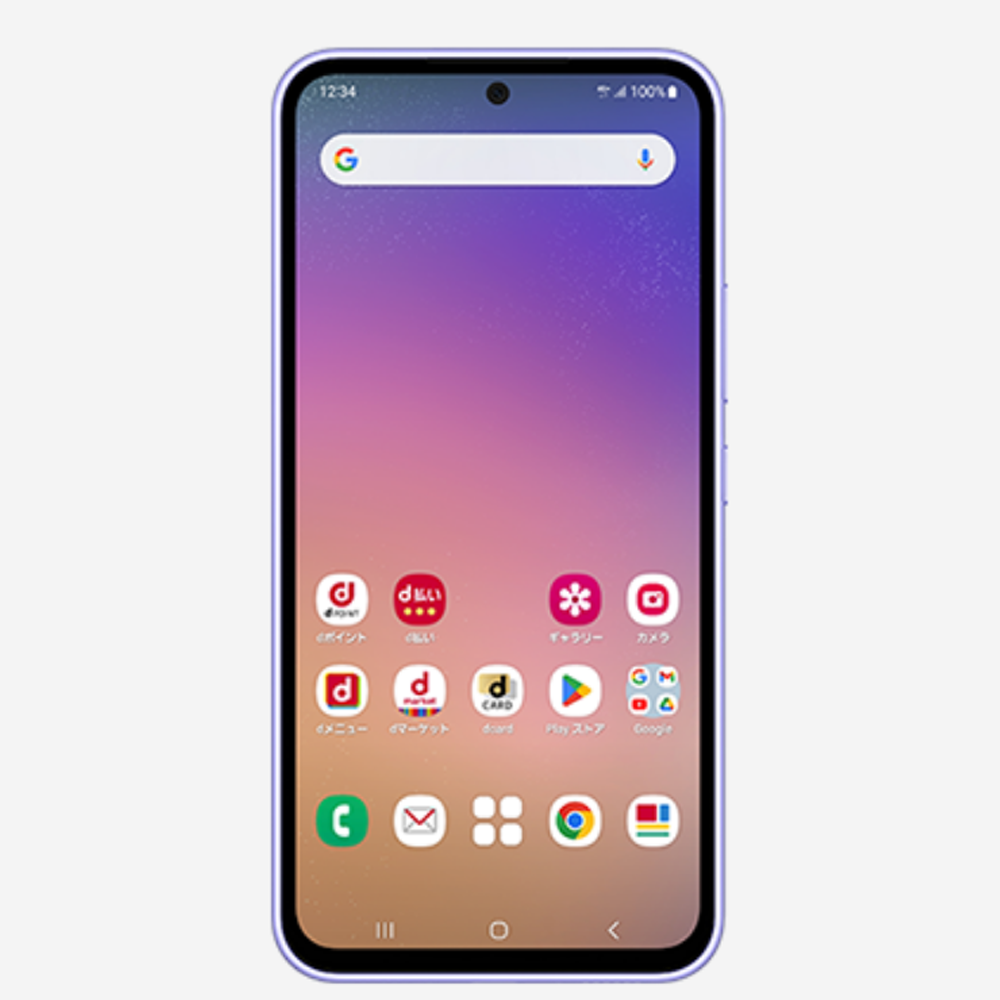
Androidスマートフォンでは専用アプリを設定することで、システムに着信情報を送信する事が可能です。
ご利用のAndroidOSバージョンや機種により、本マニュアル記載の内容と異なる場合があります。
ご不明な点はサポートまでお申し付けください。
AndroidOS15,16,17で動作確認を行っています。
それ以前のOSでは正しく動作しない可能性がありますので、OSのバージョンアップを行ってください。
Androidスマートフォンに関する問題はトラブルシューティングを確認ください。
CS3 CTIコネクト2 for Android

Androidスマホへの着信情報をシステムに送信するアプリです。
Android専用アプリのためiPhoneではご利用いただけません。
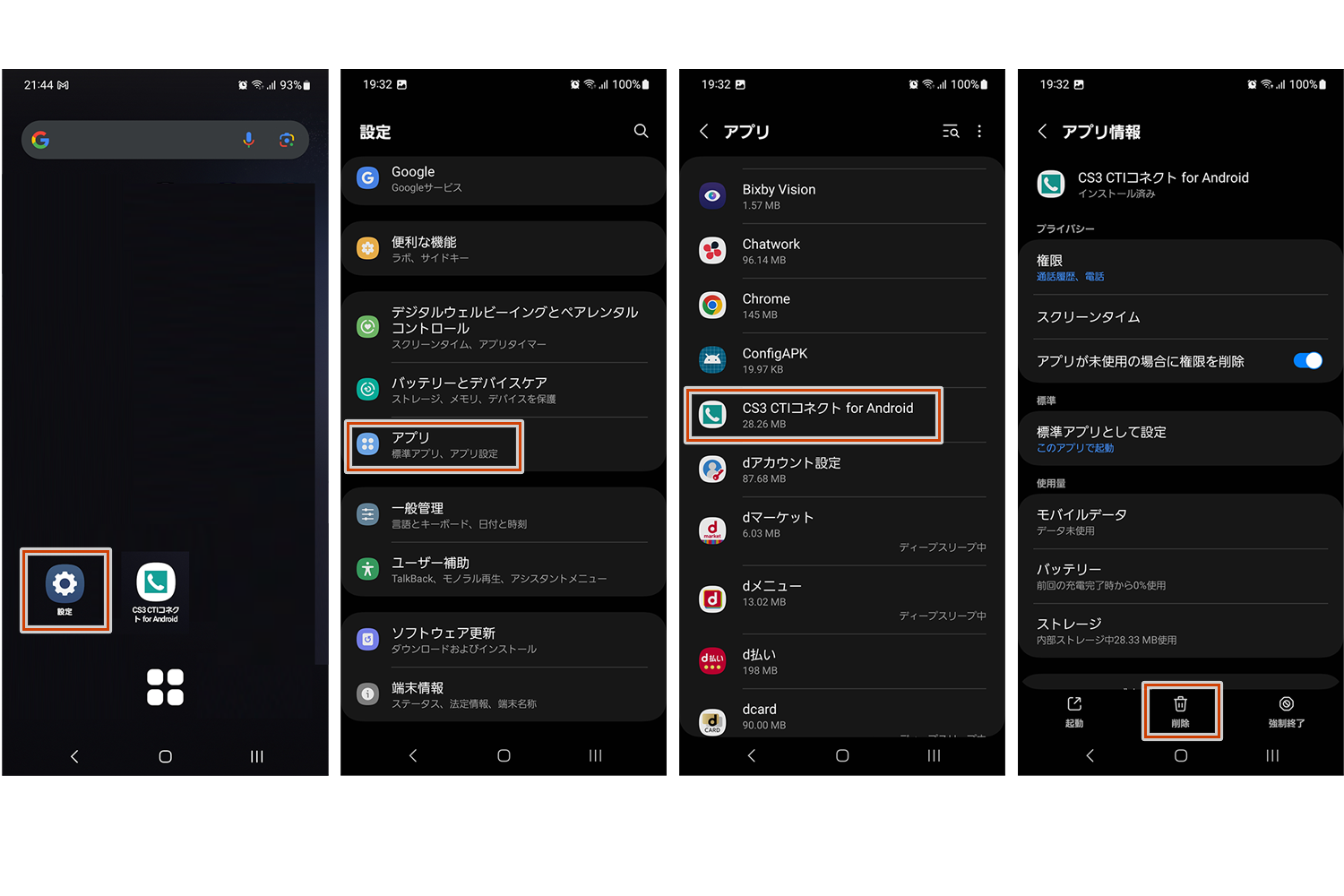
旧アプリの削除
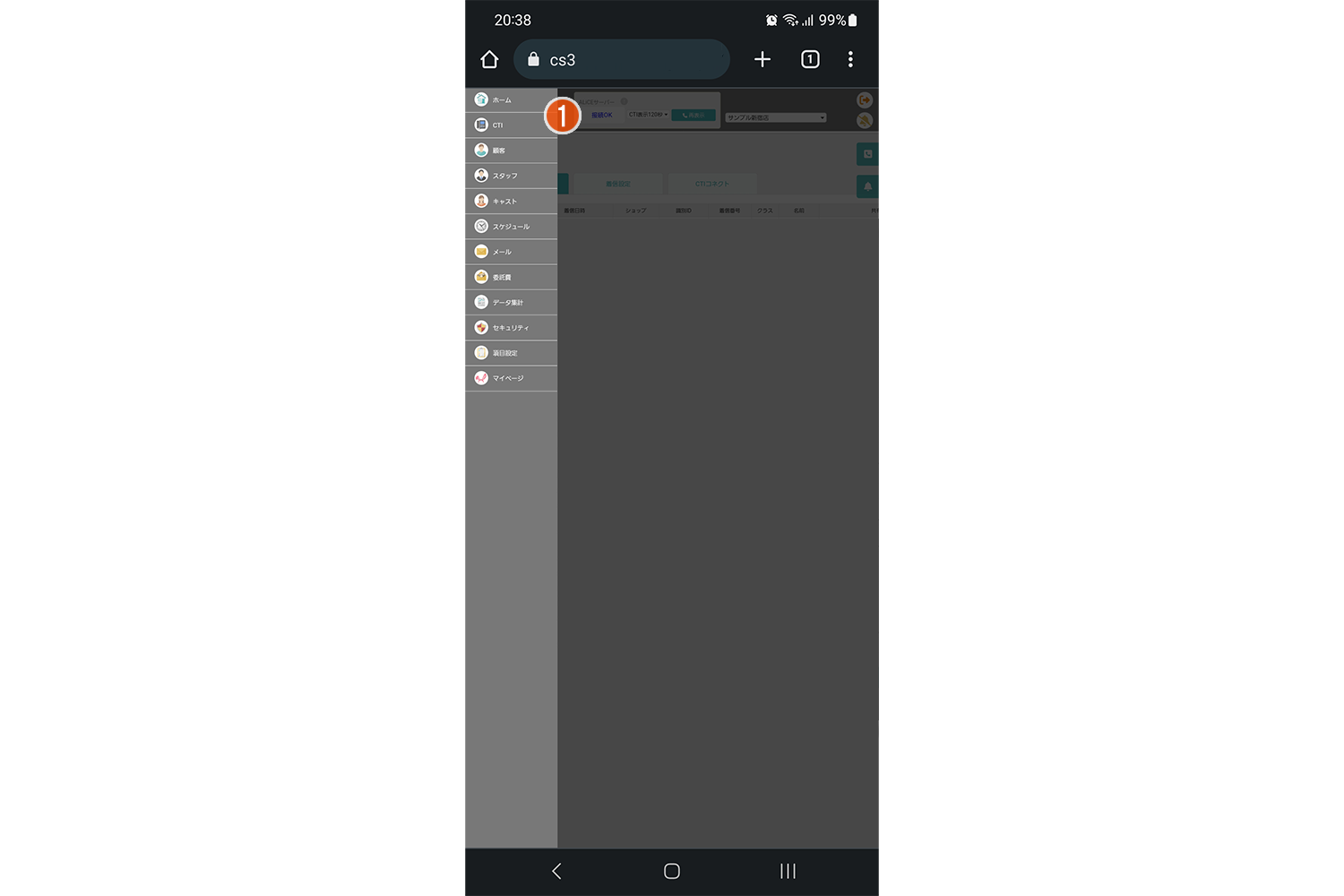
ポスト送信の設定項目
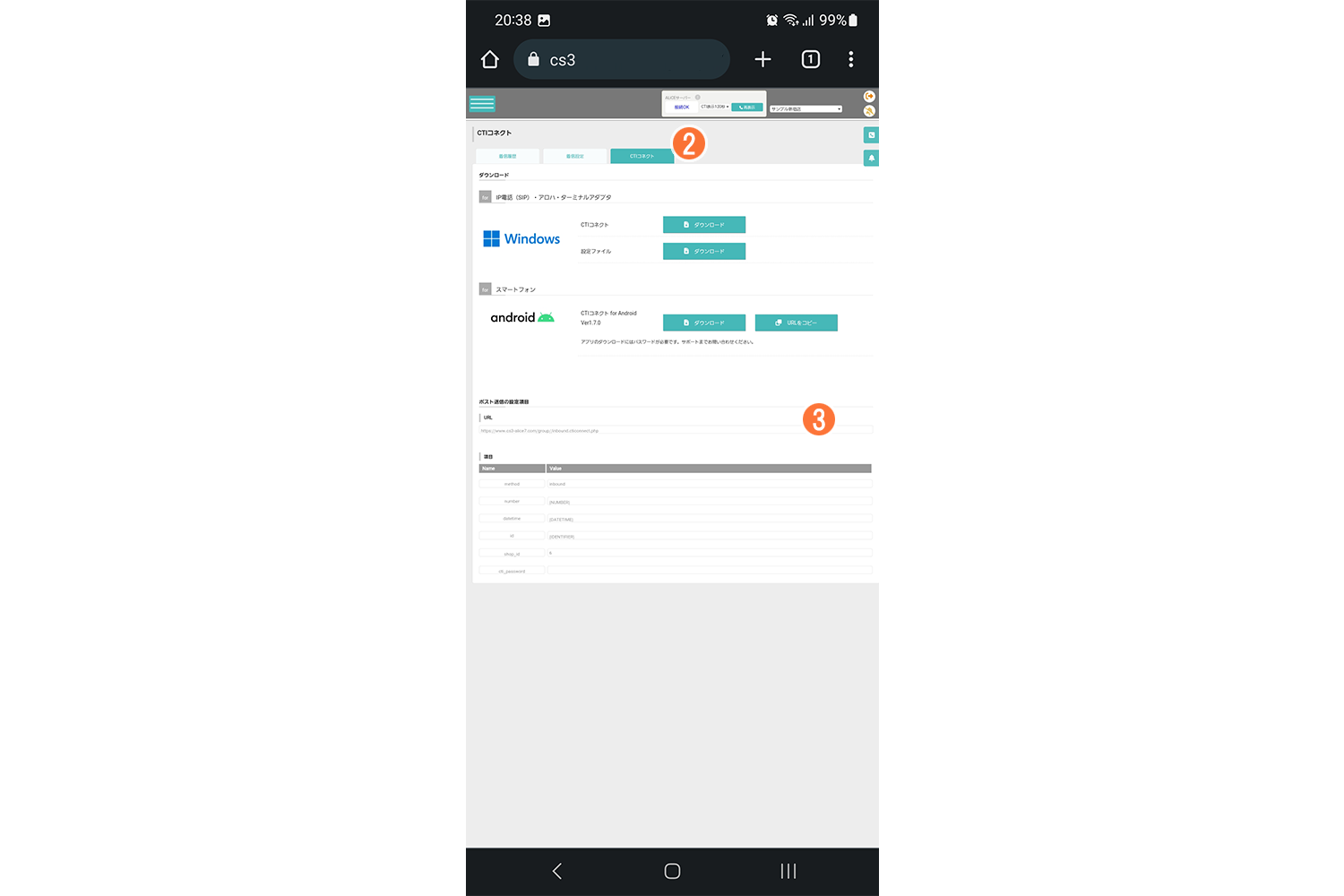
CS3 CTIコネクト2 for Androidのダウンロード
- 4
-
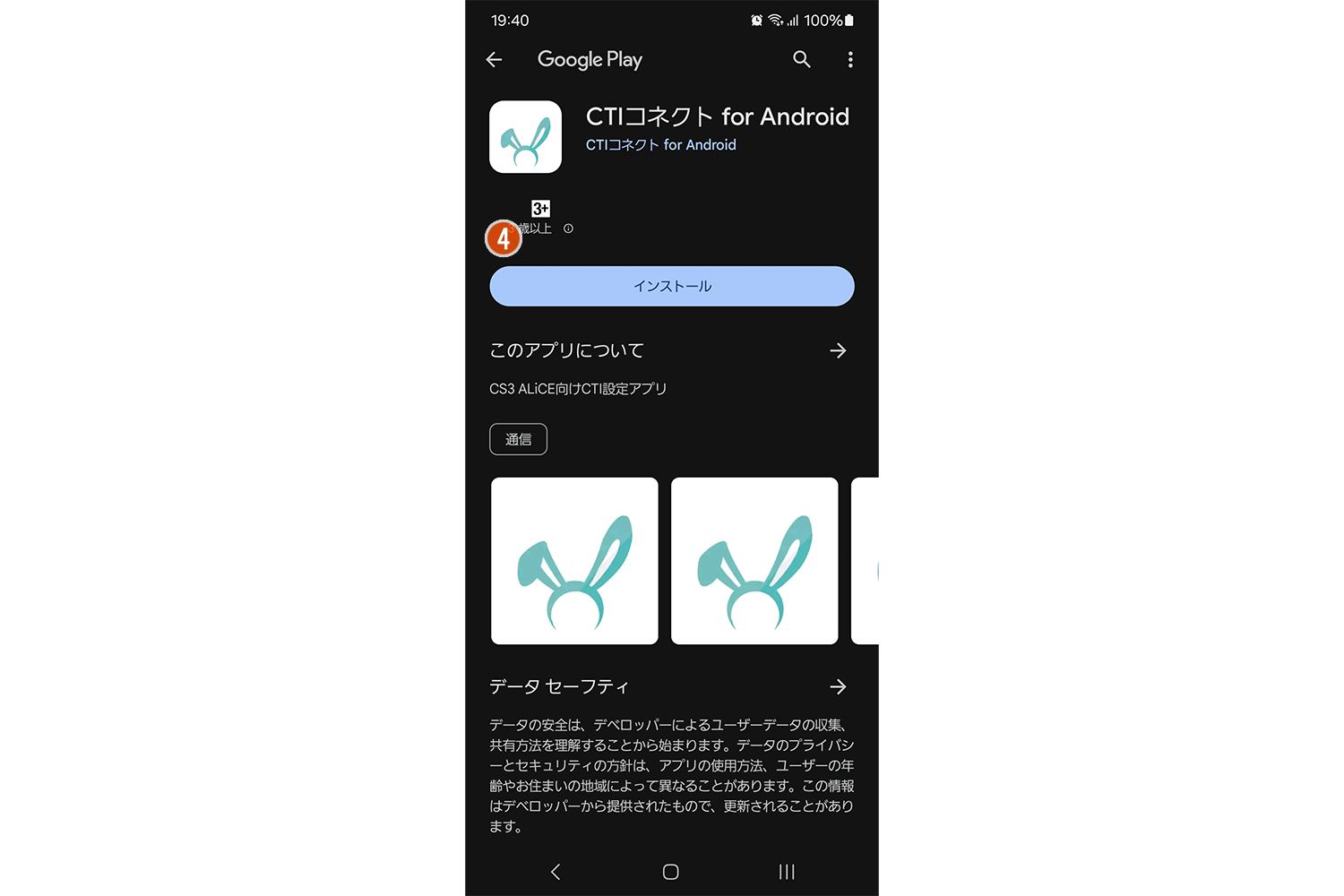
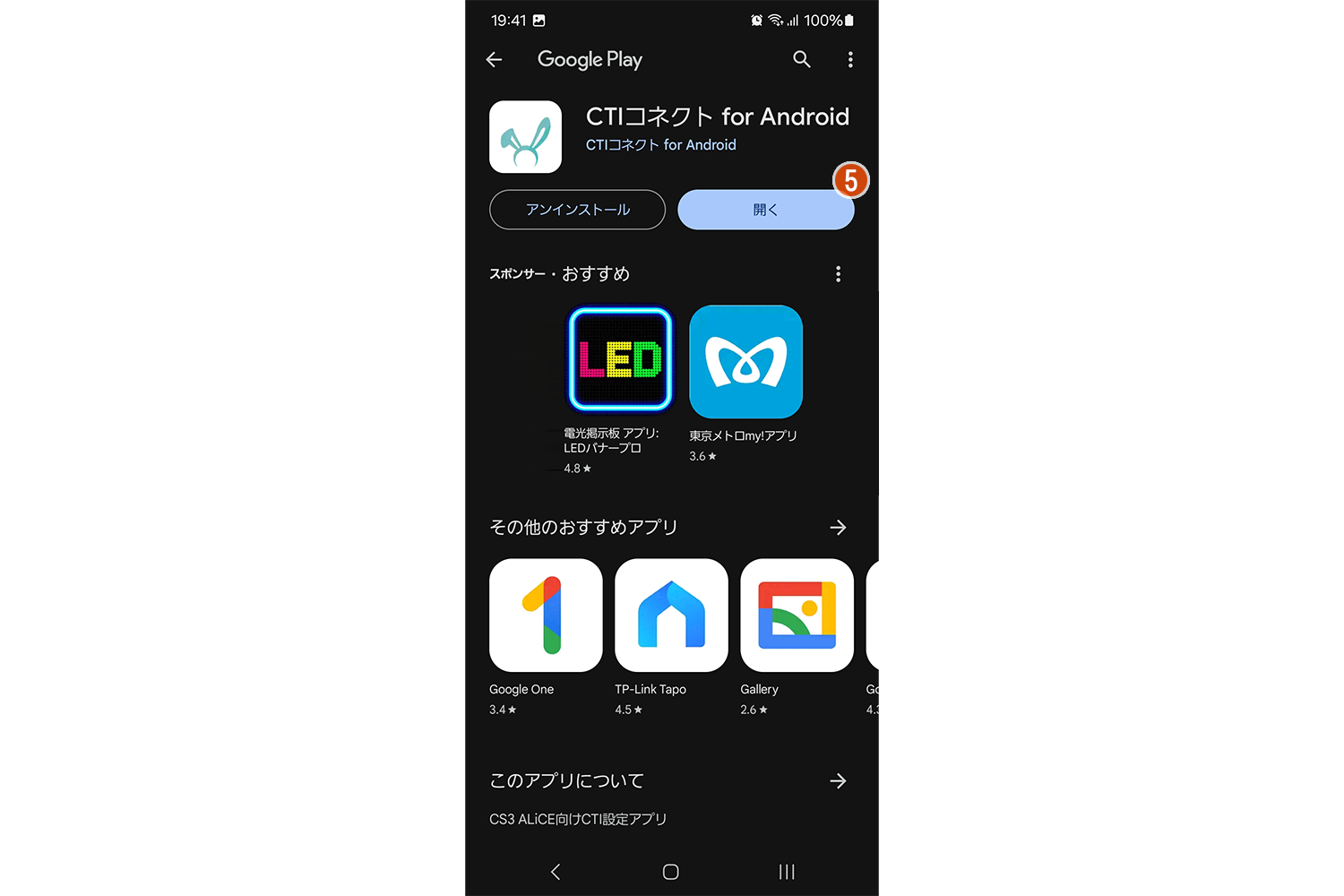
Google PlayからCS3 CTIコネクト2 for Androidのダウンロードを行います。
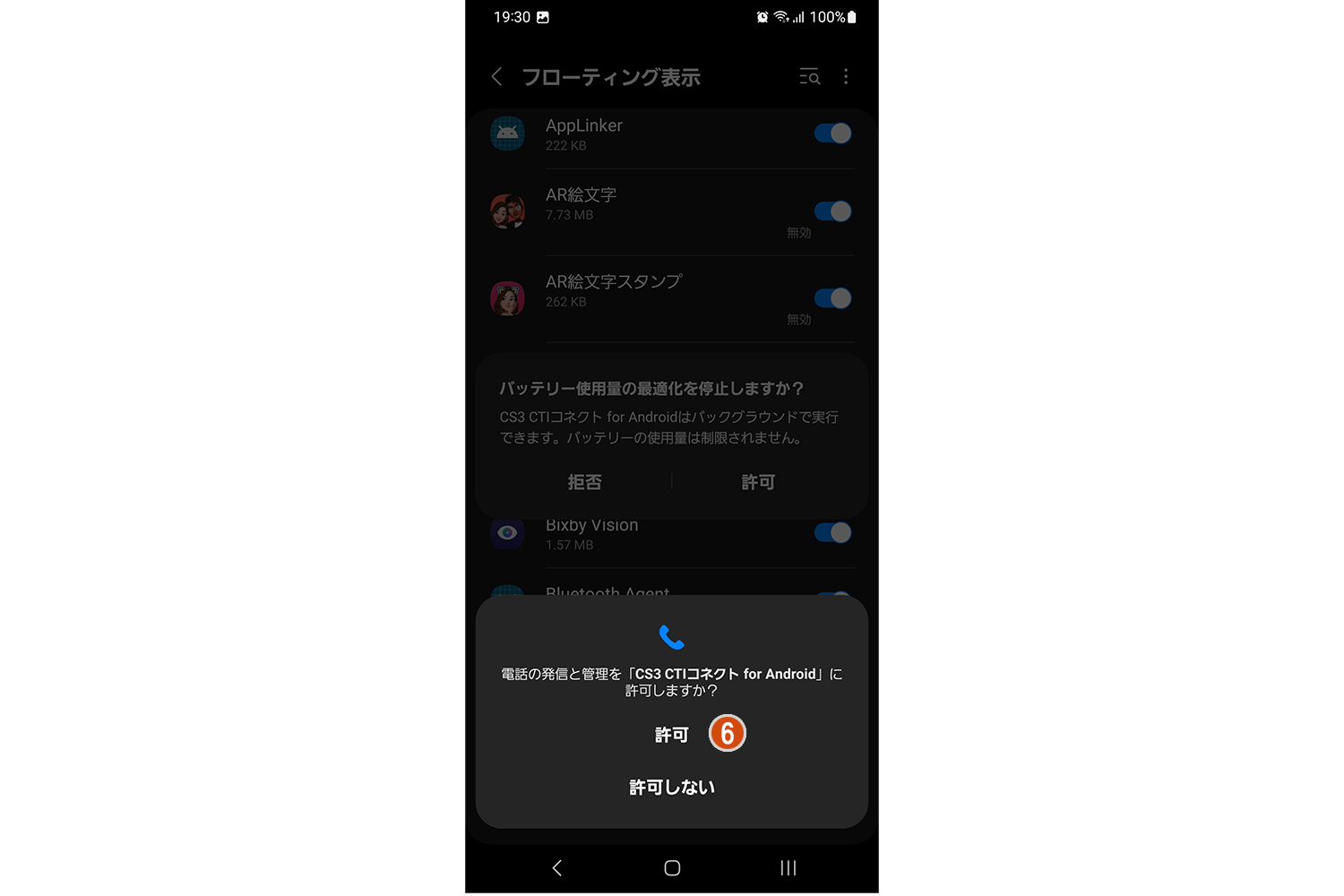
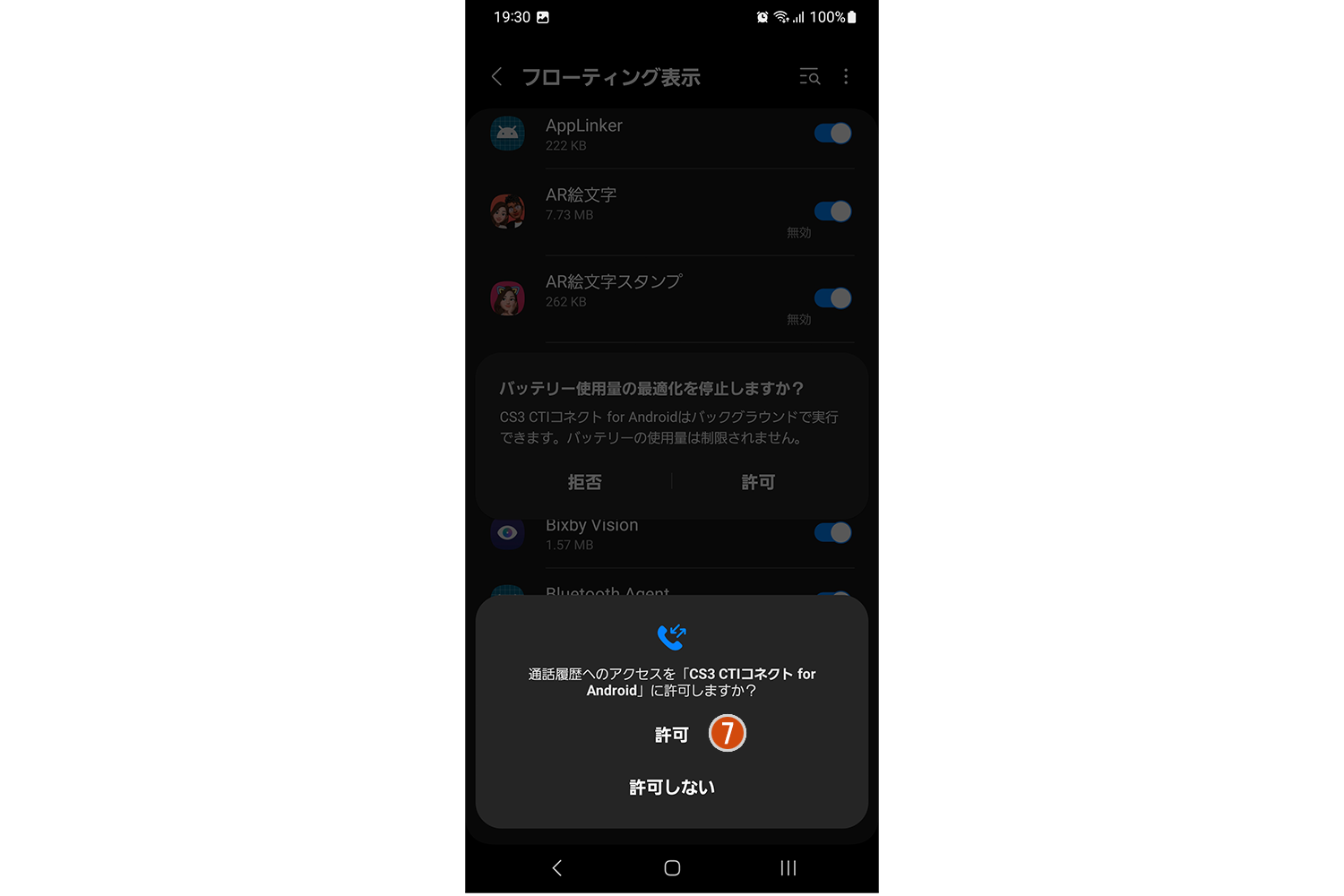
CTIコネクトのインストール
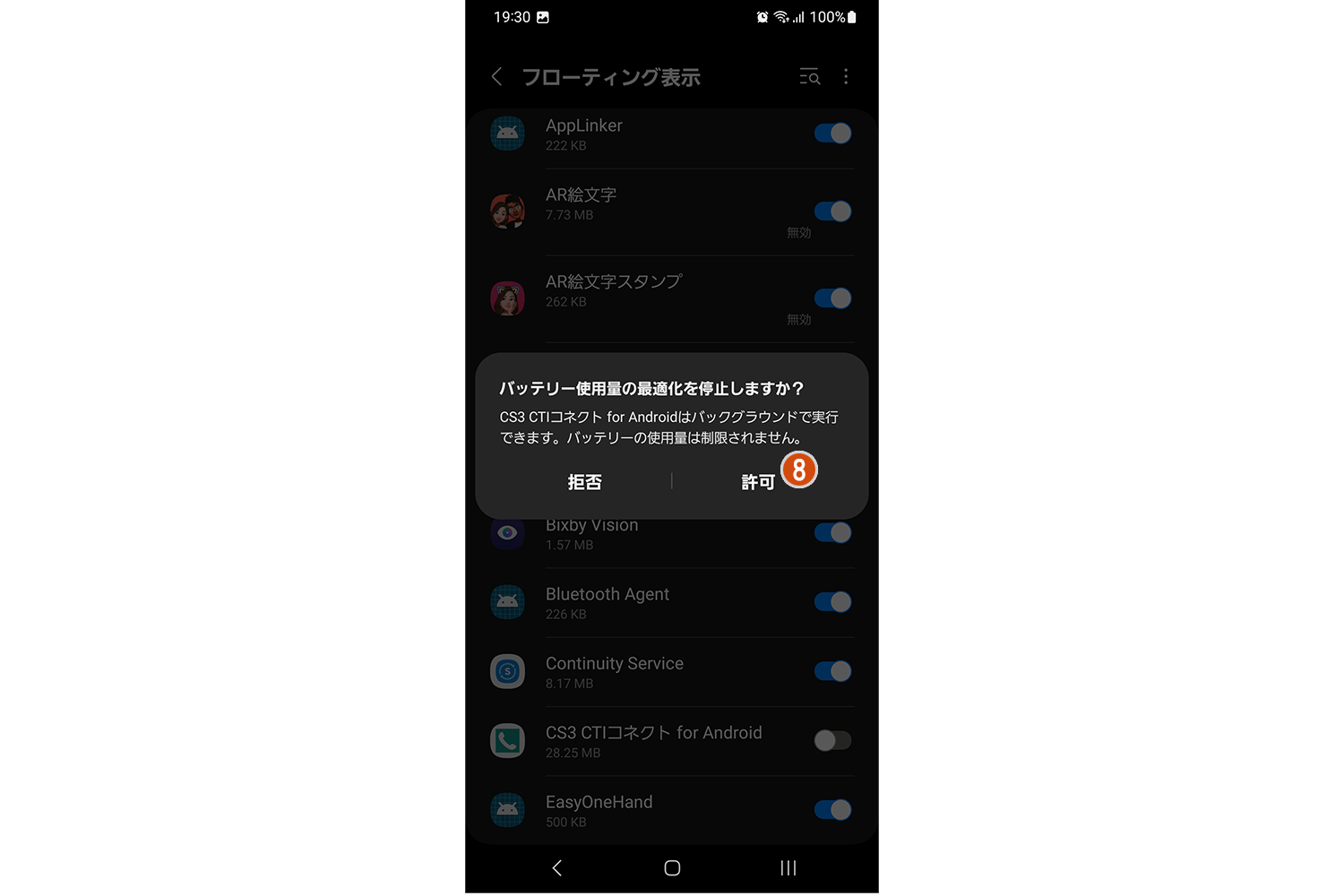
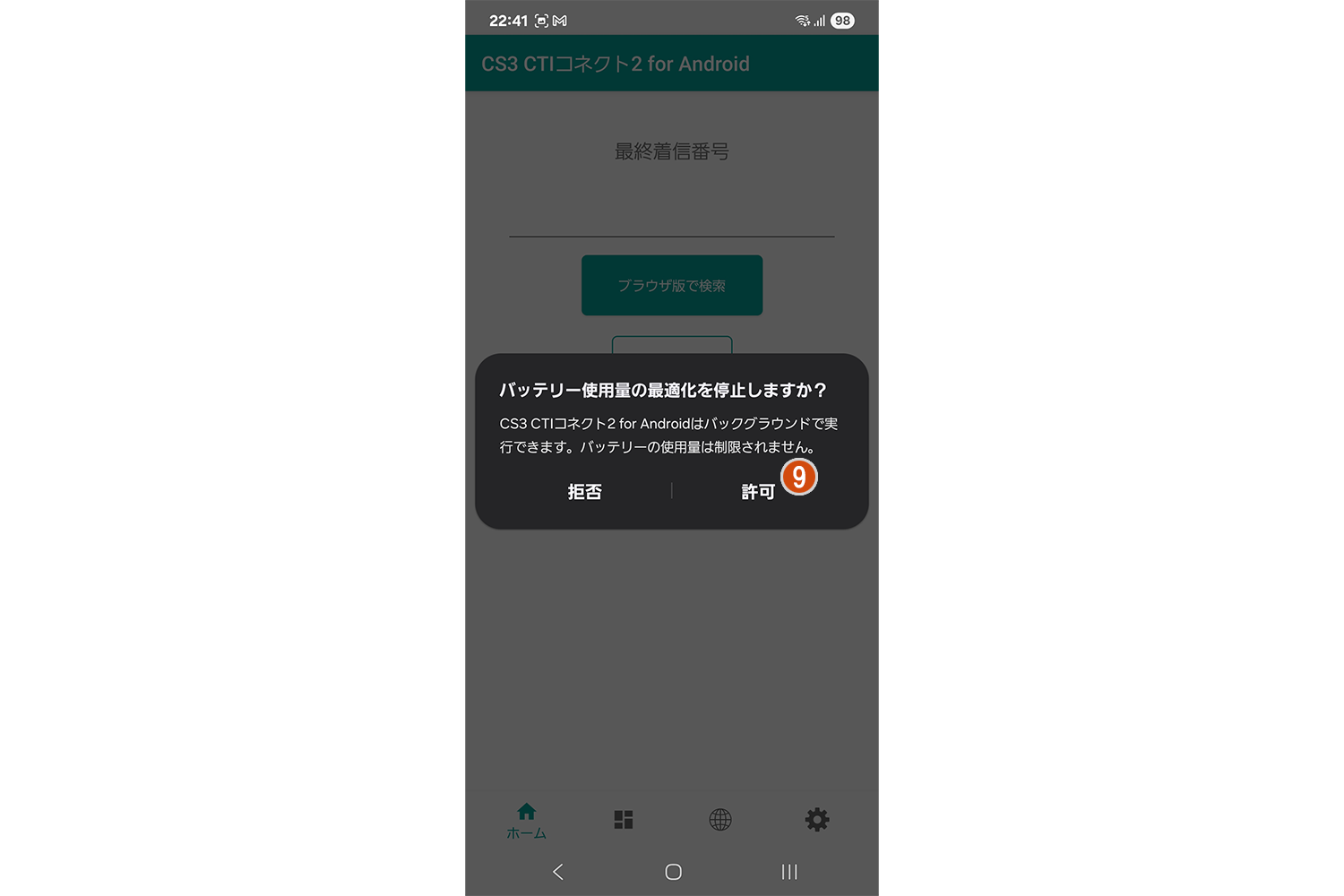
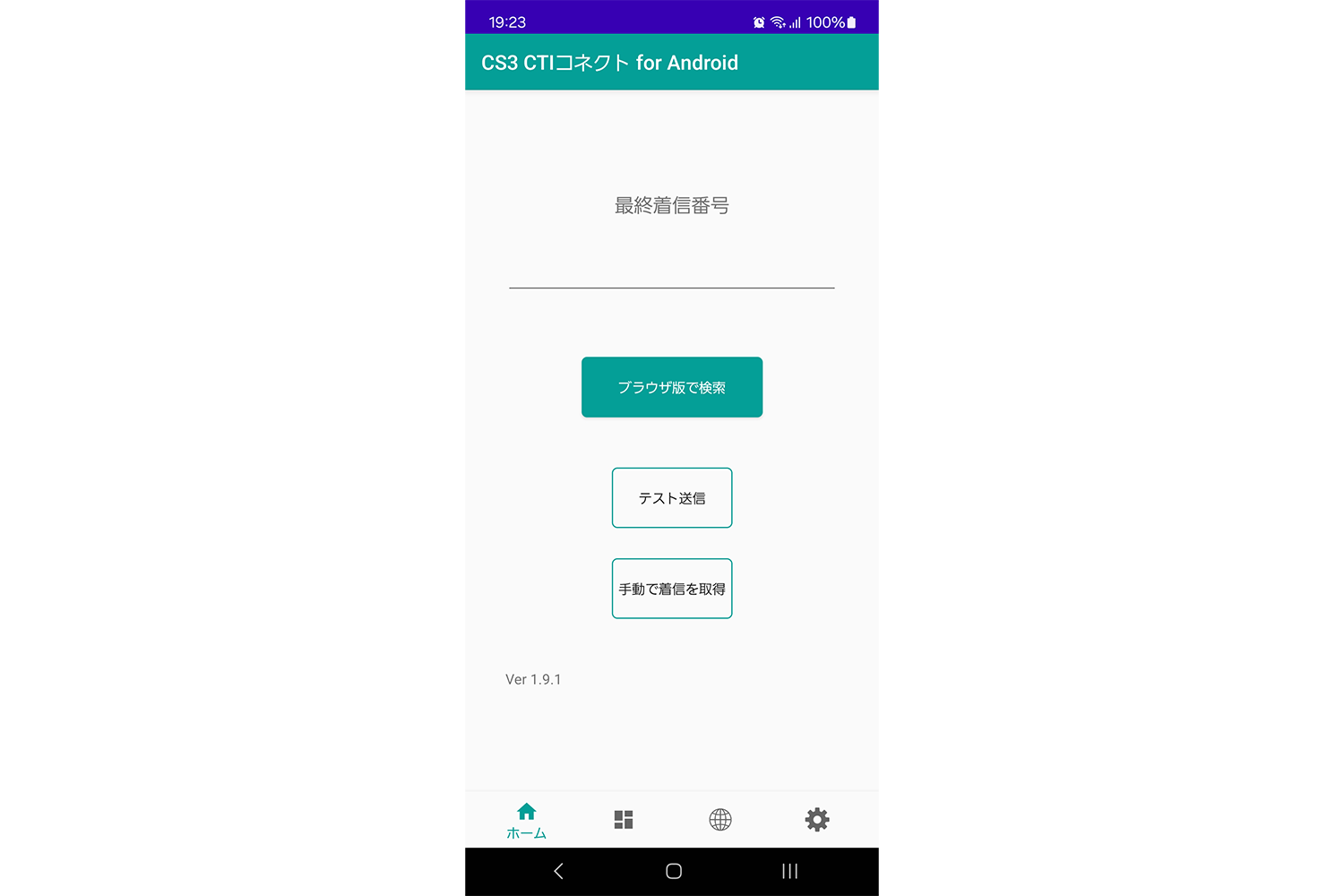
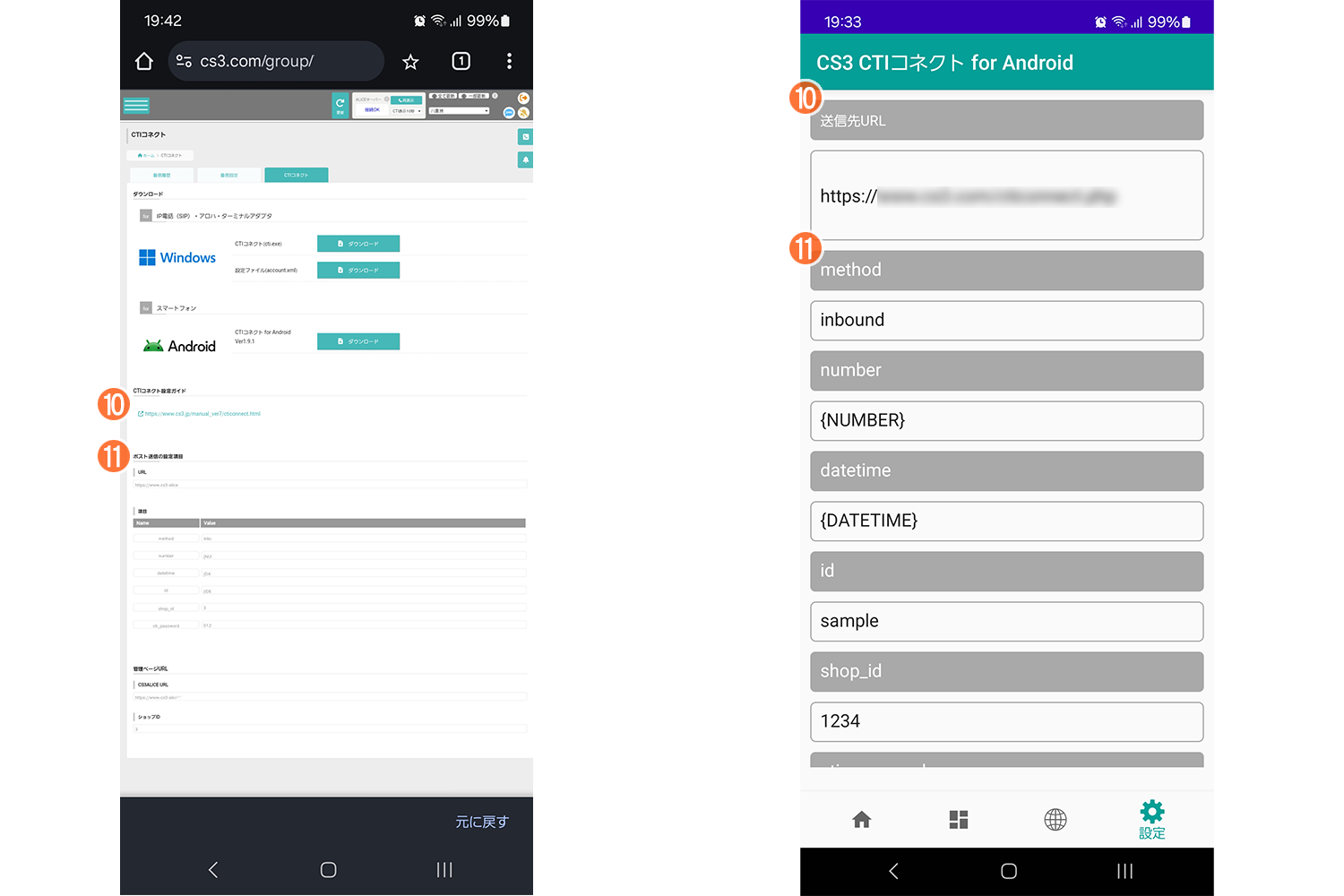
- 11
-
(3)ポスト送信の設定項目で確認したURLを入力します。
- 12
-
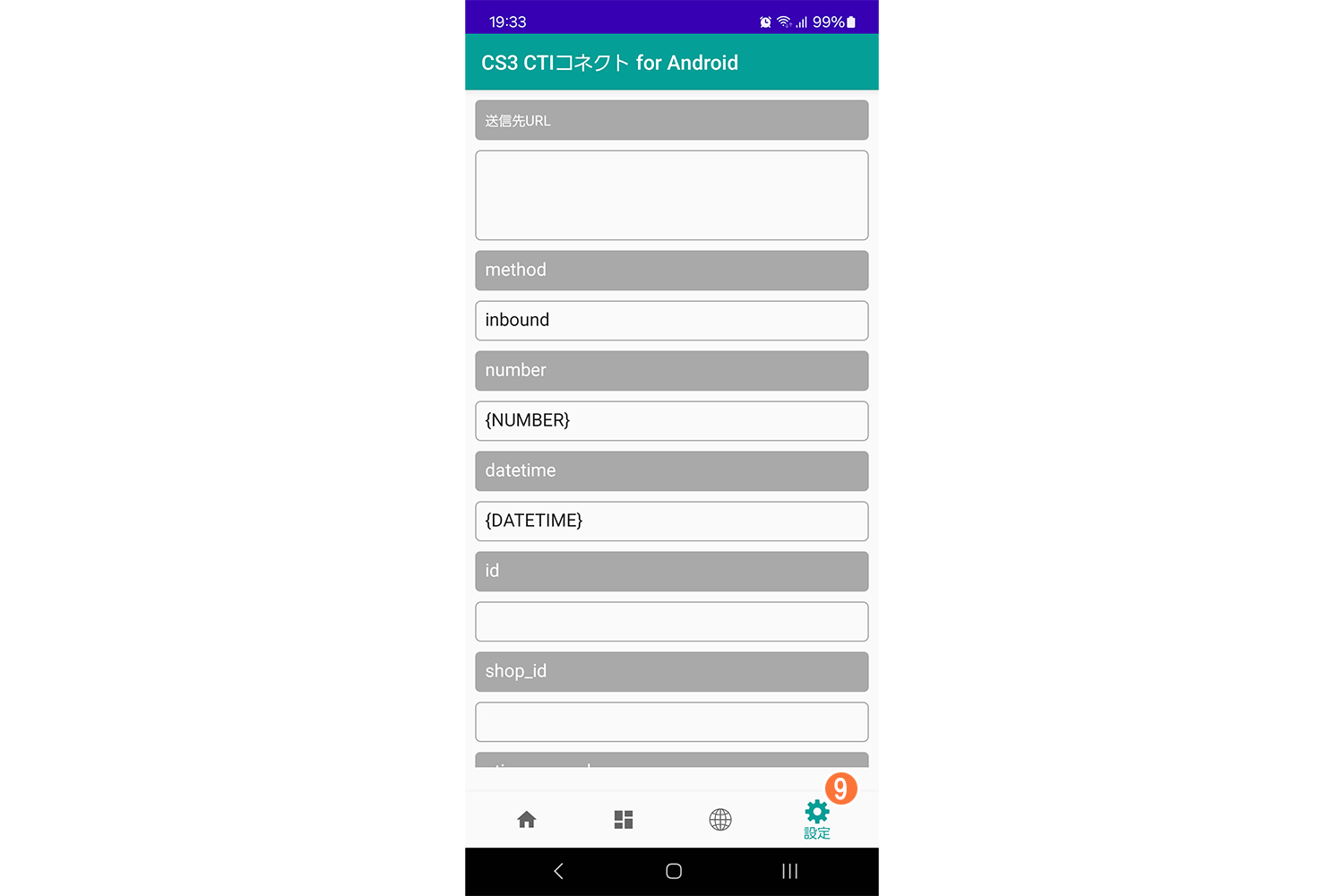
(3)ポスト送信の設定項目で確認したNameとValueを全て入力します。
method
inbound
(最初から入力されている値のまま)
number
{NUMBER}
(最初から入力されている値のまま)
datetime
{DATETIME}
(最初から入力されている値のまま)
id
英数字で識別IDを指定してください。
(内容に決まりはありませんので、携帯電話番号などを指定してください)
shop_id
(3)ポスト送信の設定項目に記載の値
cti_password
(3)ポスト送信の設定項目に記載の値
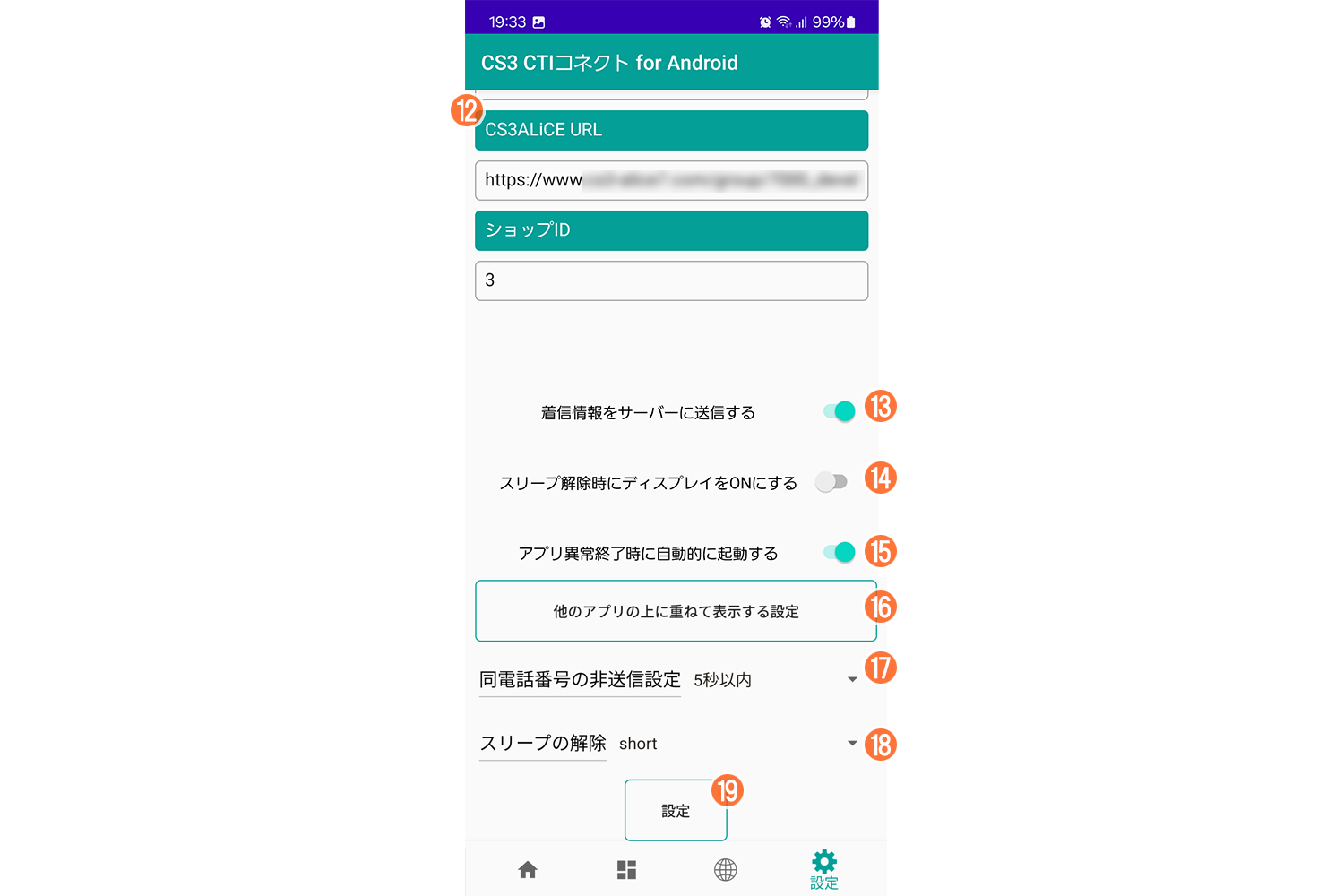
- 13
-
(3)ポスト送信の設定項目で確認した管理ページURLとショップIDを入力します。
- 14
-
着信情報をサーバーに送信するはONを選択してください。
- 15
-
スリープ解除時にディスプレイをONにするは無効を選択してください。
スリープ解除に問題がある場合は有効にしてください。
- 16
-
アプリ異常終了時に自動的に起動するはONを選択してください。
動作に問題がある場合はOFFと設定してください。
- 17
-
他のアプリの上に重ねて表示するは設定の必要はありません。
動作に問題がある場合は設定を行ってください。
- 18
-
同電話番号の非送信設定は5秒を選択してください。
状況に応じて秒数を調整してください。
- 19
-
スリープの解除はshortを選択してください。
状況に応じてlong/middleを選択してください。
- 20
-
設定をタップしてください。
- ●
-
設定を反映させるために、一旦アプリを終了後に再度起動してください。
- ●
-
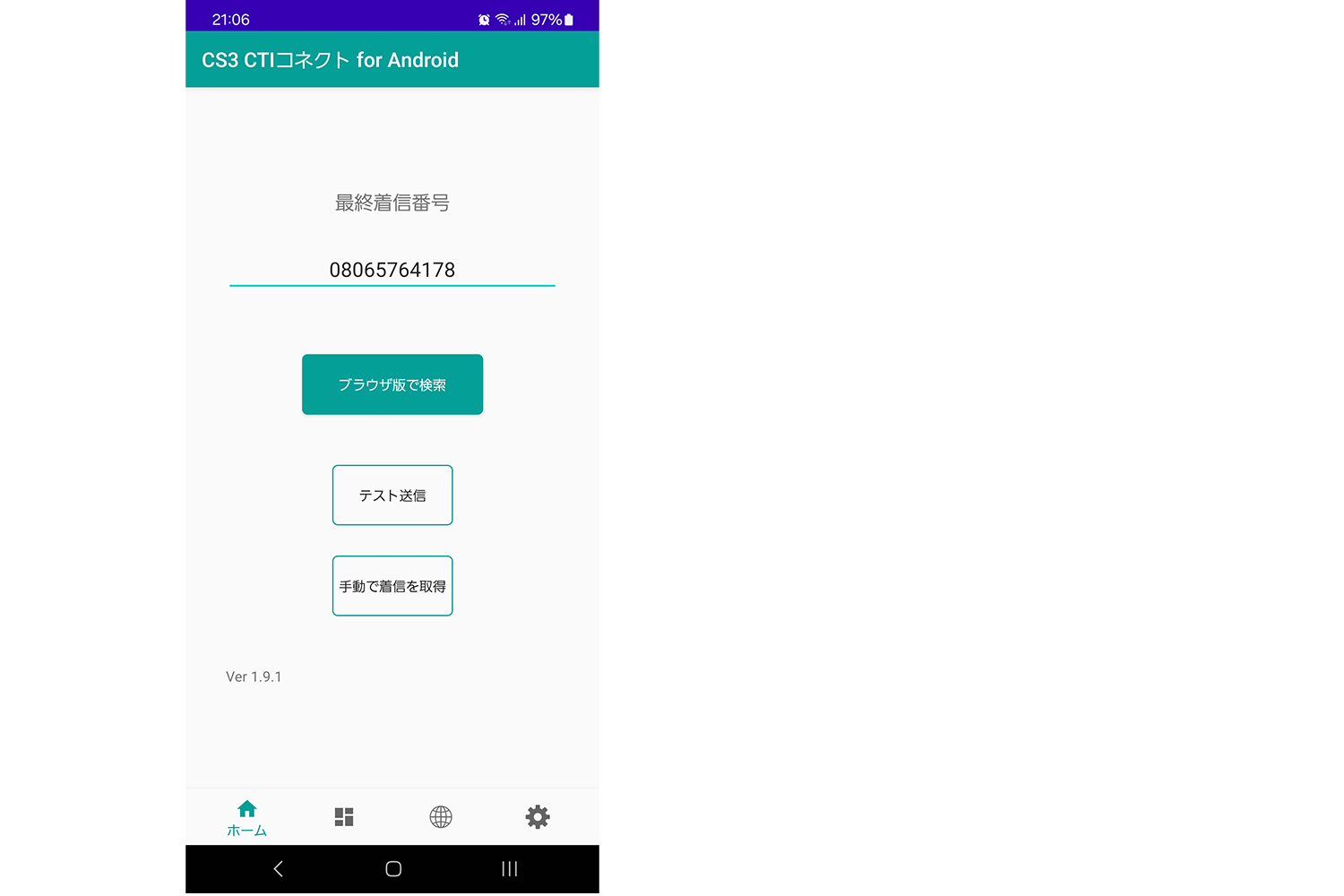
着信テストを行って正しく動作する事を確認ください。
正しく動作しない場合は(10)~(20)の設定が正しく行われているかを確認ください。
本アプリは常に起動する状態としてください。
(アプリが起動していないと動作しません)
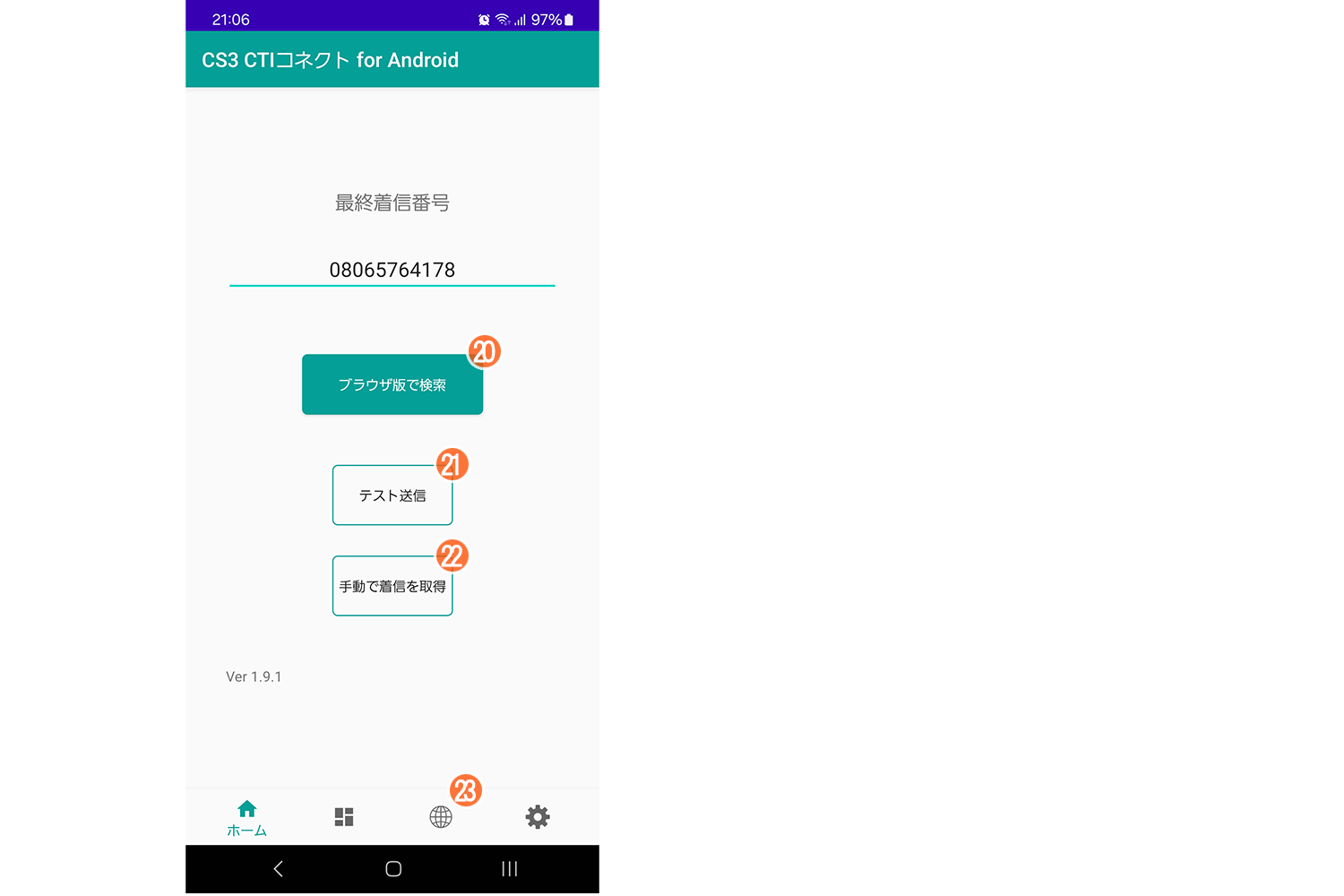
- 21
-
ブラウザ版で検索をタップするとCS3ALiCEブラウザ版のページが起動して、最終着信番号に記載がある電話番号の検索結果を表示します。
- 22
-
テスト送信をタップすると最終着信番号に記載がある電話番号のテスト送信が行えます。
- 23
-
手動で着信を取得するをタップするとスマホの着信履歴の一番最後の電話番号を送信できます。
アプリにて正常に電話番号が取得できなかった際にお試しください。
- 24
-
ブラウザアイコンをタップするとCS3ALiCEブラウザ版のページが起動します。
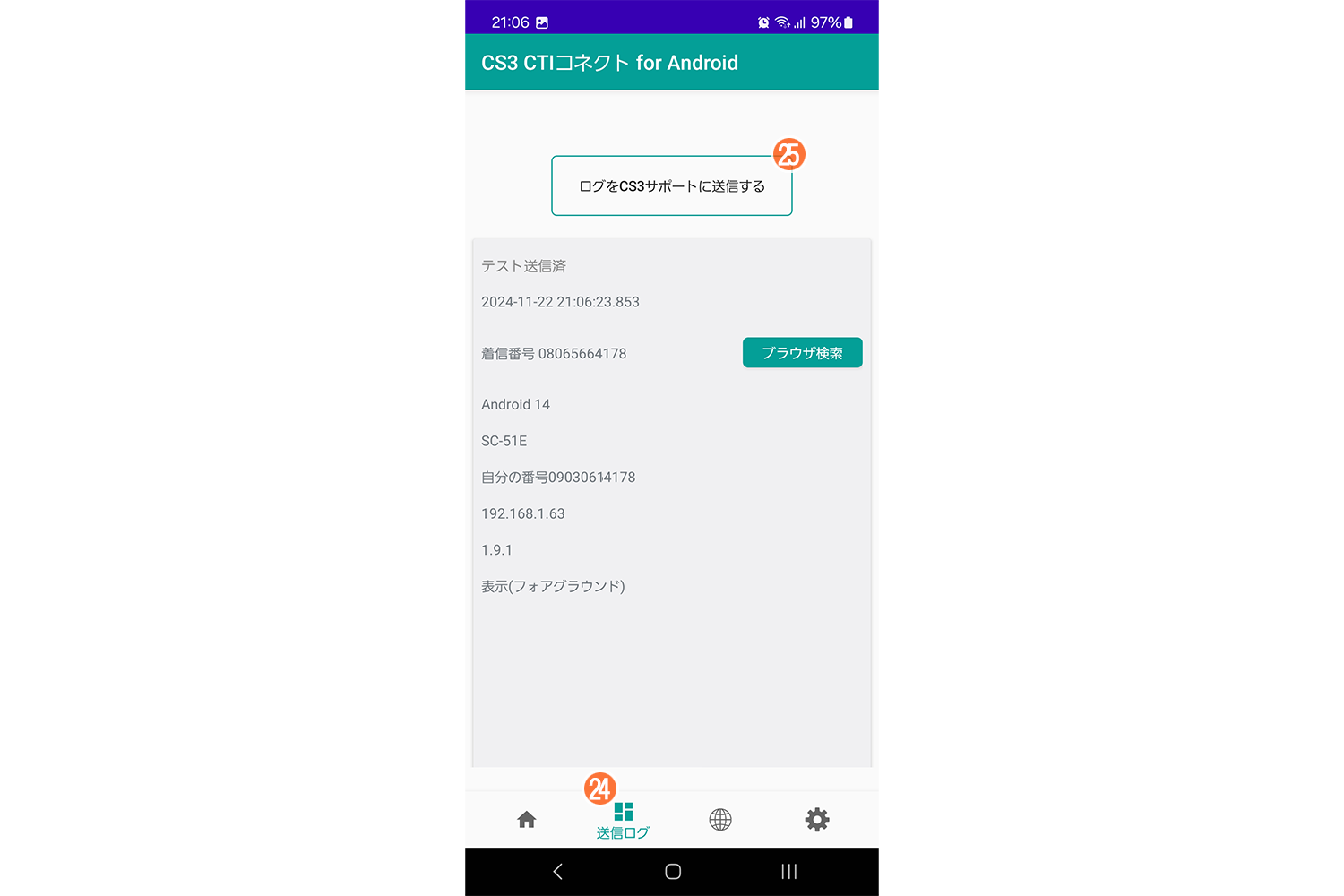
- 25
-
ログアイコンをタップするとログが確認できます。
動作に異常がある場合は弊社までログを送付ください。
- 26
-
ログをCS3サポートに送信するをタップしてください。
送信する手段にメールを選択してそのまま送信を行ってください。
(送信先のメールアドレスは自動的に指定されます)
トラブルシューティング
動作対象のOSバージョンはいくつですか。
AndroidOS14,15,16で動作確認を行っています。
それ以前のOSでは正しく動作しない可能性がありますので、OSのバージョンアップを行ってください。
iPhoneにインストールが行えません。
本アプリはAndroid専用です。
iPhoneではご利用いただけません。
アプリの設定が更新されません。
Googleバックアップが「自動復元」となっている場合、アプリ設定が前回の内容で復元される事があります。
自動復元機能を無効としてお試しください。
https://support.google.com/android/answer/2819582?hl=ja
アプリ起動後に動作が停止してしまいます。
旧バージョンの設定情報と競合している可能性があります。
「キャッシュ消去」と「データ消去」をお試しください。
Android設定 ⇒ アプリ ⇒ CS3 CTIコネクト2 for Android ⇒ ストレージ ⇒ キャッシュを消去 ⇒ データを消去
「送信に失敗しました。Failure code4」とエラーになります。
Failure code4存在しないshop_idのエラーです。
(12)shop_idの値を確認ください。
着信情報がポップアップ表示されません。
CS3 CTIコネクト2 for Androidアプリの設定内容が正しく行われているかを確認ください。
しばらく時間を置くと、着信情報がポップアップ表示されなくなります。
1アプリの起動状態
ご利用の際は本アプリを起動している必要があります。
アプリが起動していないと動作しません。
2バッテリー使用量の最適化
CS3 CTIコネクト2 for Android設定(9)バッテリー使用量の最適化を停止と設定してください。
CS3 CTIコネクト2 for Android設定(19)スリープ解除がshortに設定されているかを確認ください。
最新のアンドロイドOSにバージョンアップを行ってお試しください。
機種の設定によりバッテリー残量が少なくなった際に、常駐するアプリの動作を停止する設定がありますので、この機能を無効としてお試しください。
着信情報が重複してポップアップ表示されます。
CS3 CTIコネクト2 for Android設定(18)同電話番号の非送信設定の秒数を変更してお試しください。
楽天モバイルで動作しません。
着信があった際にRakuten Linkアプリと競合が発生しますので、
楽天モバイルで利用する際は「Rakuten Link」を停止してください。
+81から始まる電話番号が表示されて動作しません。
国際ダイヤルアシスト機能をOFFとしてお試しください。
ソフトバンクのSIM契約内容によって、この問題が発生する報告をいただいておりますが現状では解決にいたっておりません。
一旦、別のSIMカードに変更した際の動作を確認いただければ幸いです。
その他の問題が発生しました。
詳しく調査させていただきますので
CS3 CTIコネクト2 for Android設定(25)~(26)のログをサポートまで送信ください。