2021-08-24 Updated Ver7.330
- 操作ガイド>
- チームビュアー
TeamViewer(チームビュアー)
コンピューターの画面を共有しながら弊社でサポートが行えます。
ご希望の際には、チームビュアーのインストールとセットアップを行ってください。
ご希望の際には、チームビュアーのインストールとセットアップを行ってください。
-
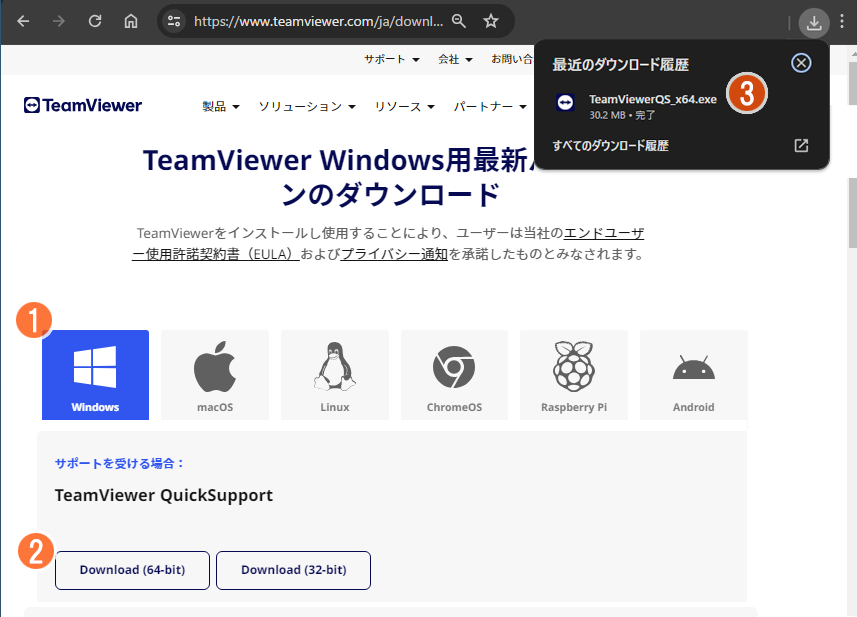
TeamViewerのWEBサイトからダウンロード行います。
TeamViewerはTeamViewer Germany社が提供している製品です。
- 1
- 「すべてのCookieを受け入れる」をクリックします。
- 2
-
「TeamViewerをダウンロード」をクリックします。
- 3
-
ダウンロード後にファイルをクリックして実行します。
- 4
-
「デフォルト設定でインストール」を選択します。
- 5
-
「同意 次へ」をクリックします。
- 6
-
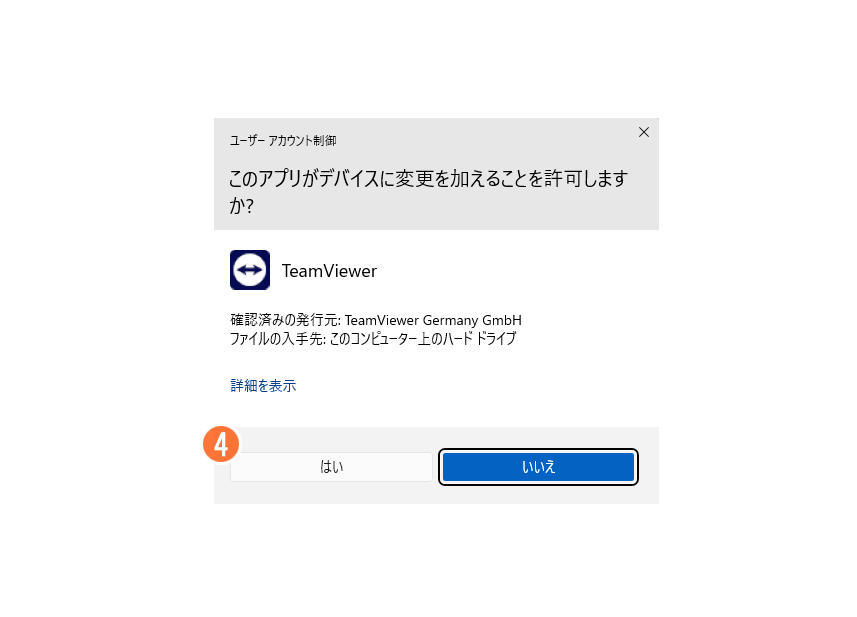
「はい」をクリックします。
-
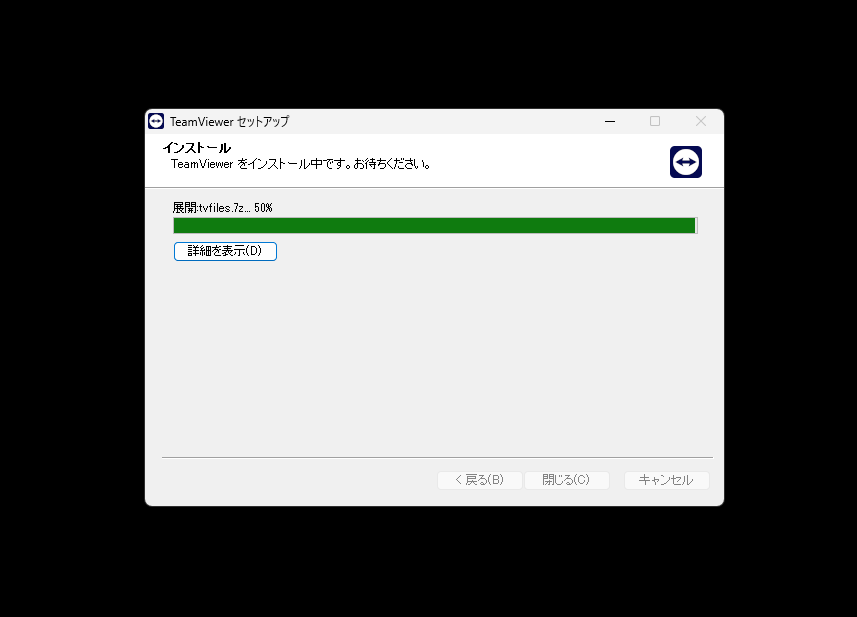
インストールが開始されます。
- 7
-
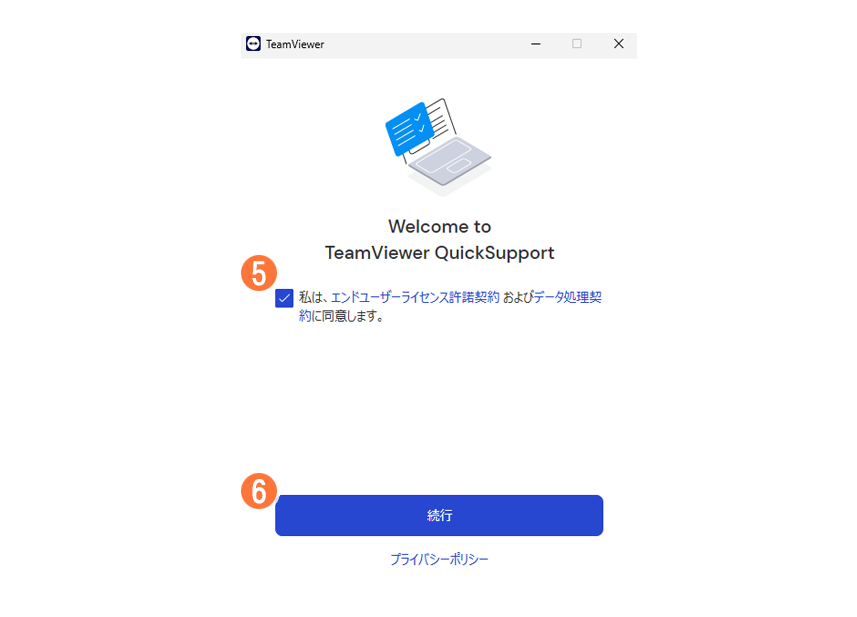
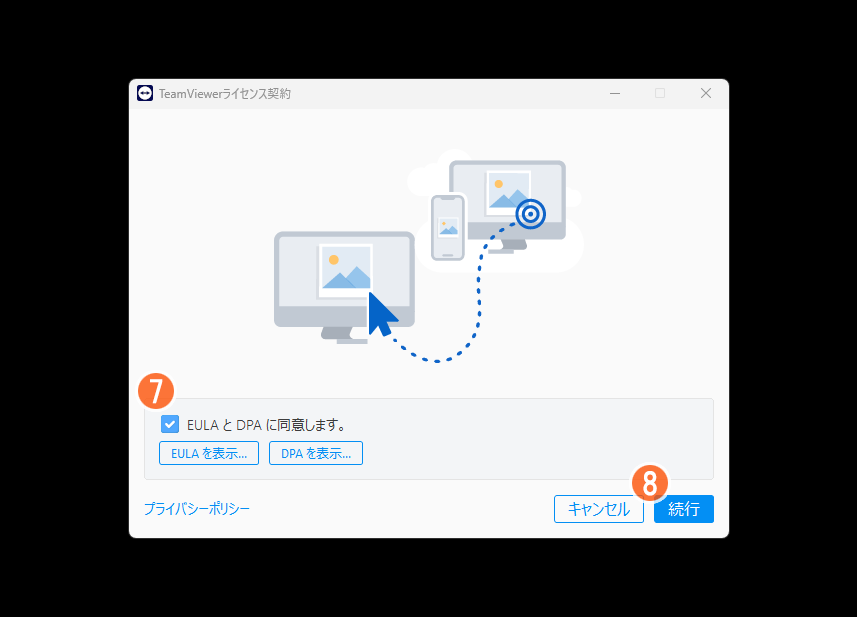
「EULAとDPAに同意します。」にチェックを入れます。
- 8
-
「続行」をクリックします。
- 9
-
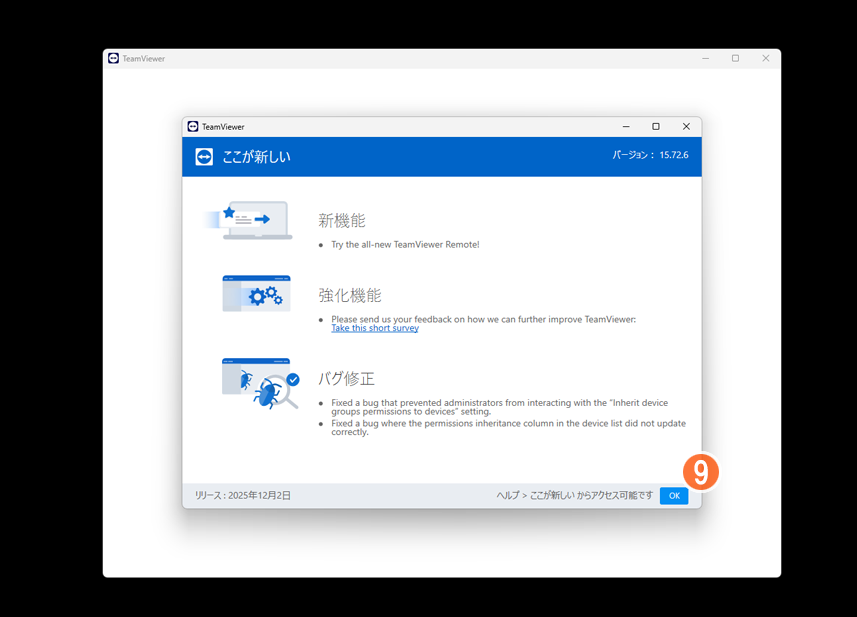
「OK」をクリックします。
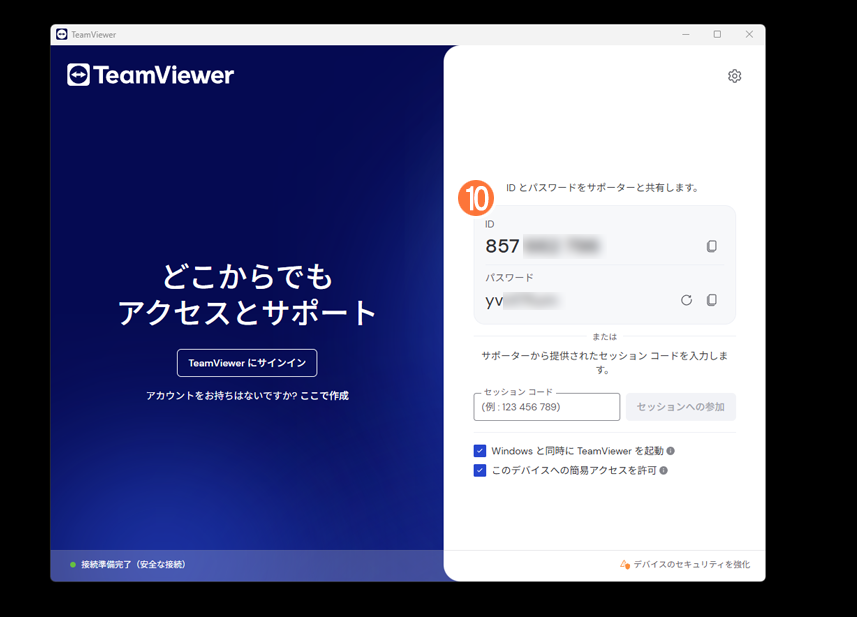
- 10
-
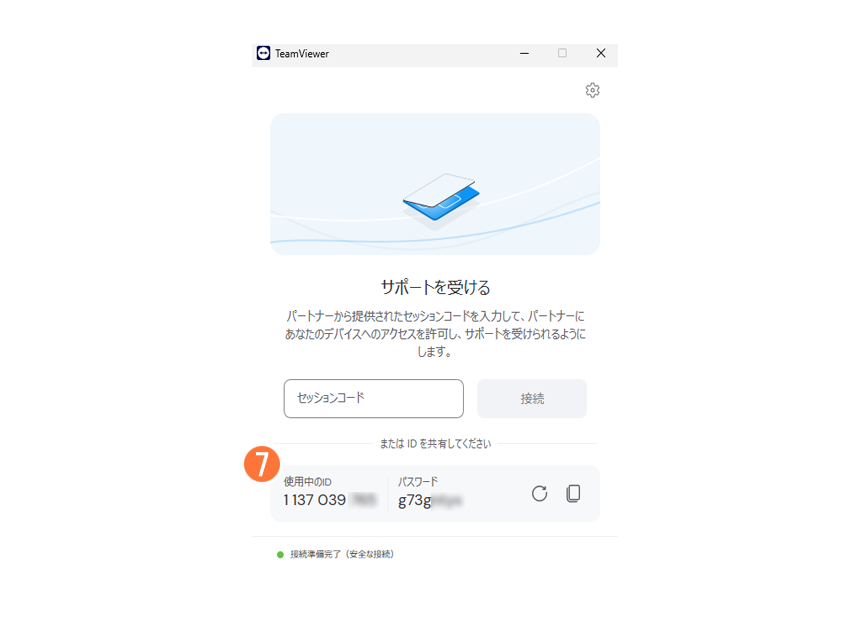
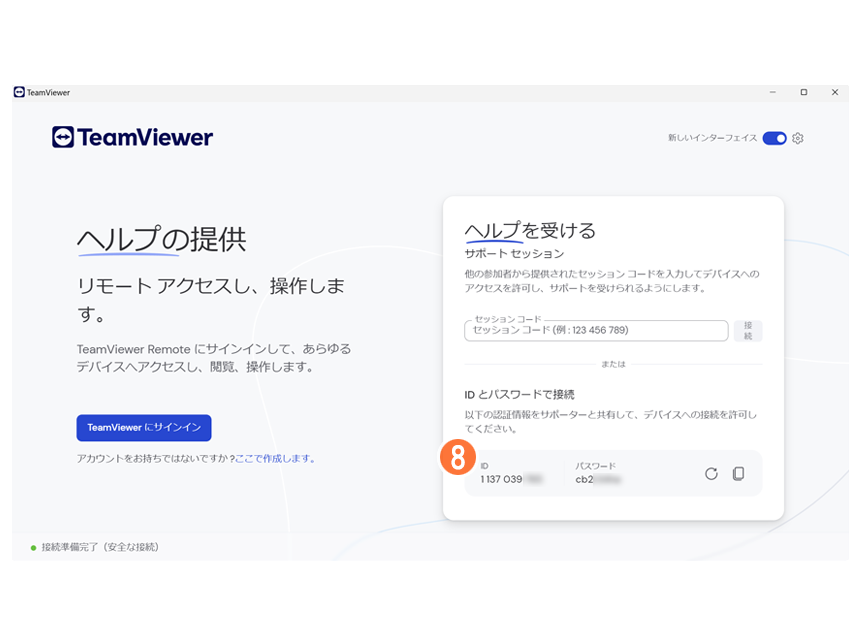
表示された「ID」「パスワード」をサポートまでお伝えください。
スマートフォンの画面を共有する
TeamViewer QuickSupportを共有したいスマートフォンへのインストールを行ってください。
※TeamViewer Remote Controlではありません。
Google Play
設定方法の解説
スマートフォン機種の設定により画面共有、操作が行えない場合があります。
※TeamViewer Remote Controlではありません。
Google Play
設定方法の解説
スマートフォン機種の設定により画面共有、操作が行えない場合があります。