【開発日記】LINEとの連携フロー
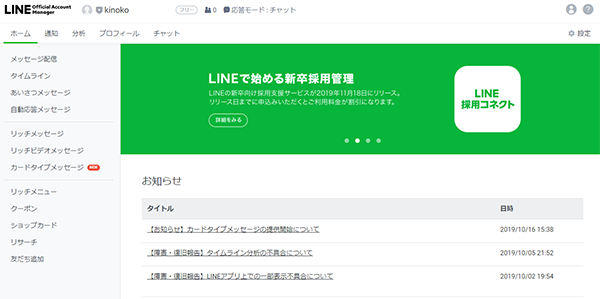
ようやくLINEとの連携に手をつけはじめました。
リリースはまだ先になりますが、開発内容をメモとして残します。
【重要】
記載は2020年11月の内容です。
LINE側の仕様はコロコロ変わりますので最新情報を確認ください。
【LINE連携で出来る事、出来ない事】
・一般ユーザー向けのラインでの利用はできません。
公式アカウントを開設してください。
(送信件数により有料)
・キャストやスタッフの友達登録ができます。
・登録した友達個々にメッセージがCS3管理ページから直接送信ができます。
・LINEを受け取ったキャストさん(スタッフさん)は、そのLINEへの直接返信は未対応です。
返信された場合に、自動的に応答するメッセージを設定できますので、
「返信はこちらのアカウントへ」
と、お店のLINEアカウントへのリンクを付けてください。
・送信したLINEの既読確認はできません。
内容を確認したら、お店のLINE宛に確認した旨を送ってもらうフローが良いかと思います。
・性風俗の利用は基本的に禁止されています。
不特定多数への宣伝などのチャットではなく、連絡用チャットなので大丈夫とは思いますが、
予期せぬLINEアカウント停止があるかもしれません。
【LINE for Businessとは】
企業向けのLINE公式アカウント(旧 LINE@)を開設できるサービスです。
本来は、お店が友達を募集して宣伝を友達向けに一斉配信するようなサービスですが、
このサービスのAPIを応用して連携させます。
【LINE Notifyとは】
GitHub,IFTTT,Maclerelなどの既存のWEBサービスとLINEを結びつけるサービスです。
※今回はこのサービスの利用ではありません。
【LINE WORKSとは】
企業内の伝達でLINEを使うようなイメージと思われます。
※今回はこのサービスの利用ではありません(またの機会に)
【LINE Developersとは】
開発者向けのサイトです。
【LINE ユーザーIDとは】
プロバイダーごとにユーザーを識別するための識別子です。
(友達追加の際のIDとは異なります)
CS3管理ページへのログイン認証を行う事で、LINE ユーザーID ⇒ CS3管理ページへ自動登録と紐づけを行います。
※利用者はLINE ユーザーIDを意識する必要はありません。
= = = = = = = = = = = = = = = = = = = = = = = =
初期設定はとても面倒なので、弊社で代行いたします。
店舗様ではLINE for Businessの開設だけ行ってください。
= = = = = = = = = = = = = = = = = = = = = = = =
【1】LINE for Businessの開設 [ お店側の操作 ]
LINE公式アカウントの開設
↓
未認証アカウントを開設する
↓
アカウントを作成
↓
メールアドレスで登録
で登録を行ってください。
※ " 公式 " との名称ですが未認証の誰でも作れるアカウントです。
LINEに公式に認められるのは " 認証済アカウント " です。
本目的では認証済アカウントは必要ありません。
= = = = = = = = = = = = = = = = = = = = = = = =
【2】LINE for Businessログイン [ お店側の操作 ]
https://account.line.biz/login?redirectUri=https%3A%2F%2Fmanager.line.biz%2F
こちらから「ビジネスアカウントでログイン」を行ってください。
= = = = = = = = = = = = = = = = = = = = = = = =
【3】LINE公式アカウントを作成 [ お店側の操作 ]
「LINE公式アカウント」を作成をクリックしてアカウントを作成します。
※登録内容は特に決まりはありませんので自由に設定してください。
= = = = = = = = = = = = = = = = = = = = = = = =
【4】プランの設定 [ お店側の操作 ]
アカウントリスト
↓
アカウント名をクリック
↓
右上の「設定」をクリック
↓
左側の「利用と請求」をクリック
↓
上部の「フリー」をクリック
↓
必要に応じてプランを変更ください。
・フリー 月間1000通まで無料 追加できない
・ライト 月間15000通まで定額5,500円 追加1通あたり5円
・スタンダード 月間45000通まで定額16,500円 追加1通あたり3円
フリープランで1日33通程度なので少ないかもしれません。
本格的に利用する場合は、ライトプランあたりを推奨します。
※CS3利用料金には含まれませんので、お店側でご負担いただきます。
= = = = = = = = = = = = = = = = = = = = = = = =
【5】モードの設定 [ お店側の操作 ]
画面上部に「応答モード」の選択があります。
" Botモード " に設定を行ってください。
※チャットモードでは動作しません。
= = = = = = = = = = = = = = = = = = = = = = = =
【6】あいさつメッセージの設定 [ お店側の操作 ]
上記設定ページに続いて「あいさつメッセージの設定」を行ってください。
これは友達追加された相手に自動返信する内容です。
「〇〇です。登録ありがとうございます。」
のような内容を設定ください。
※必要ない場合はオフに設定ください。
= = = = = = = = = = = = = = = = = = = = = = = =
【7】応答メッセージの設定 [ お店側の操作 ]
上記設定ページに続いて「応答メッセージの設定」を行ってください。
これは友達からLINEが送信された場合に自動返信する内容です。
「このアカウントは送信専用です。返信は〇〇までお願いします。」
のような内容を設定ください。
※必要ない場合はオフに設定ください。
= = = = = = = = = = = = = = = = = = = = = = = =
【8】Webhookの設定 [ お店側の操作 ]
上記設定ページに続いて「応答メッセージの設定」を行ってください。
= = = = = = = = = = = = = = = = = = = = = = = =
【9】Messaging APIの確認 [ お店側の操作 ] [ CS3側の操作 ]
「Messaging APIを利用するにはこちらから設定できます」をクリックします。
「Messaging APIを利用する」をクリックします。
「プロバイダー名」を入力して登録します。
※プロバイダー名はお店の名前、URLを指定ください。
登録後に表示される「Channel ID」と「Channel secret」を弊社まで送付ください。
Webhook URLには弊社から指定されたURLを登録してください。
= = = = = = = = = = = = = = = = = = = = = = = =
【10】アクセストークンの確認 [ お店側の操作 ] [ CS3側の操作 ]
LINE Developersにログインします。
「コンソール」を選択します。
作成した「プロバイダー」を選択します。
作成した「チャンネル」を選択します。
「Messaging API設定」を選択します。
「チャンネルアクセストークン」を発行して内容を弊社まで送付ください。
= = = = = = = = = = = = = = = = = = = = = = = =
【11】友達追加URLの発行 [ お店側の操作 ]
LINE for Businessへログイン
↓
アカウントを選択
↓
友達を増やすを選択
↓
URLを確認して控えます。
例) https://lin.ee/abcd
= = = = = = = = = = = = = = = = = = = = = = = =
【12】キャスト及びスタッフのログインID、PASS登録 [ お店側の操作 ]
CS3へログイン
↓
キャストまたはスタッフ編集からログインID、PASSを設定します。
※LINE友達登録時にCS3登録との認証に必要です。
= = = = = = = = = = = = = = = = = = = = = = = =
【13】友達追加情報 [ お店側の操作 ]
LINEの友達追加URL
と
CS3のログインID,PASS
を
キャスト及びスタッフに伝えてください。
= = = = = = = = = = = = = = = = = = = = = = = =
【14】友達追加 [ キャスト及びスタッフ側の操作 ]
LINEの友達追加URLにアクセスして友達に追加を行います。
↓
CS3への登録用URLが返信されますので、CS3に設定したログインID,PASSでログイン認証を行います。
↓
CS3のキャストまたはスタッフ情報にLINE登録が行われます。
↓
お店のメールアドレスに登録された旨が通知されます。
= = = = = = = = = = = = = = = = = = = = = = = =
【15】LINE送信 [ お店側の操作 ]
CS3へログイン
↓
メール
↓
履歴送信
↓
LINE登録済のキャストへLINE送信が行えます。
= = = = = = = = = = = = = = = = = = = = = = = =
【16】コピーを受け取る [ お店側の操作 ] [ CS3側の操作 ]
普段利用しているお店のLINE宛に送信した内容と同じコピーを送信する事ができます。
お店のLINEを、どれかのCS3のスタッフとして登録(ログイン認証)を行ってください。
その後、登録されたラインユーザーIDをコピー送信先として、弊社で設定を行います。